Precision 5820、7820 和 7920 塔式工作站和 xx20 XL 塔式工作站上的 ePSA 风扇错误“风扇无法正确响应”
摘要: 以下文章提供有关故障处理和解决增强型启动前系统评估 (ePSA) 错误报告风扇无法正确响应的信息。
本文适用于
本文不适用于
本文并非针对某种特定的产品。
本文并非包含所有产品版本。
症状
风扇无法正确响应:Precision xx20 和 XL 塔式工作站上出现 ePSA 错误报告

一些 Precision xx20 塔式工作站和 XL 塔式工作站所有者报告他们收到以下 ePSA 风扇错误。
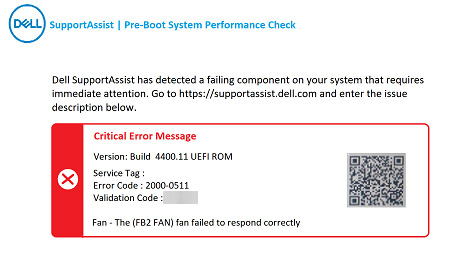
此服务涵盖以下产品:
- Precision 5820 塔式工作站和 XL 塔式工作站
- Precision 7820 塔式工作站和 XL 塔式工作站
- Precision 7920 塔式工作站和 XL 塔式工作站
原因
此部分不适用于本文。
解决方案
Precision xx20 塔式工作站至少附带两个风扇作为默认配置。您可以选择在销售点添加三个额外的风扇。如果风扇的 BIOS 配置与安装的硬件不匹配,则您可能会收到此错误,而不会出现硬件故障。
-
检查塔式机的风扇配置,并将其与下面显示的视频和风扇图进行比较:
Precision Tower 7920:线缆布线指南
时长:00:25:00 (hh:mm:ss)
如果有的话,可使用此视频播放器上的 CC 图标来选择字幕语言设置。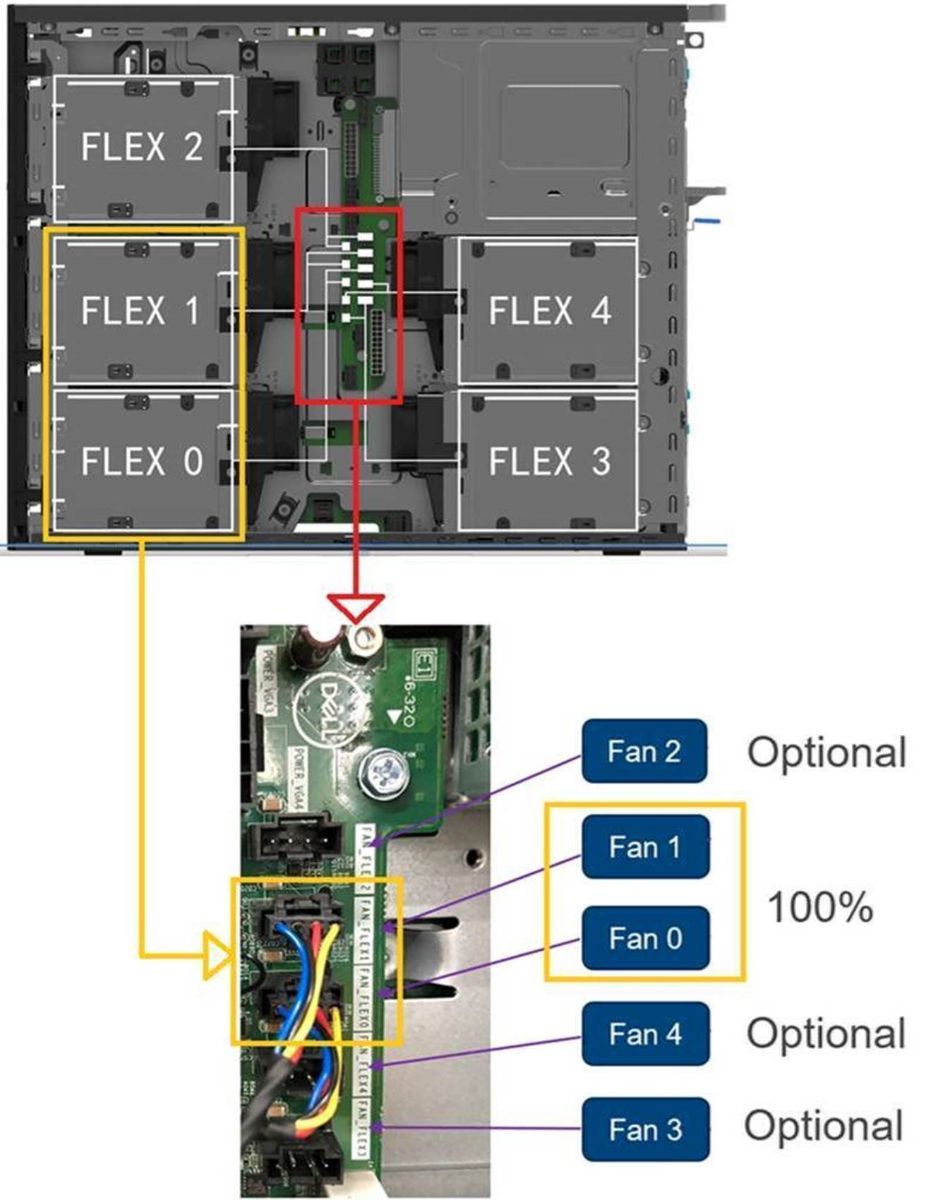
以下故障处理步骤可以确定是否发生了硬件故障:
-
开启塔式机,当您看到戴尔启动画面并进入 BIOS 配置设置屏幕时按 F2 键。
-
沿着屏幕左侧的树向下滚动到 General。
-
打开 常规 ,然后选择 系统信息 以在屏幕右侧显示信息
-
使用右侧的栏向下滚动以查找位于屏幕更靠下的风扇信息。
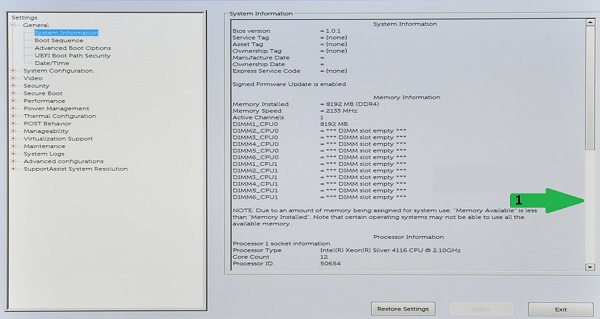
-
将此与 BIOS 屏幕显示的风扇配置方式进行比较:
-
沿着屏幕左侧的树向下滚动到 System Configuration。
-
打开 System Configuration ,通过选择 Hard Drive Fans,在屏幕右侧显示风扇配置选项。
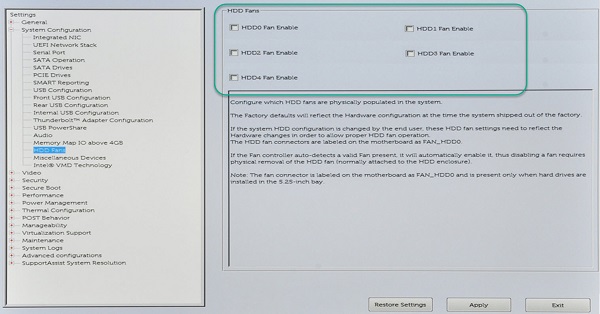
-
检查这是否与您订购的产品相符,然后进行物理检查以确认这是否与您的塔式工作站安装的设备相符。
-
BIOS 是否与塔式机中连接的内容相匹配?
-
否,不匹配。(排除有人从您的塔式机中取出部件并重新连接风扇线缆的可能性。)更改 BIOS 屏幕以匹配您所安装的设备。
-
是是,它确实匹配。转到下一步骤。
-
-
如果您 重新启动 塔式机,是否返回错误?
-
找到错误中指定的风扇,如果错误继续发生,请联系 我们 以获得进一步的帮助。
其他信息
推荐的文章
以下是您可能会感兴趣的与此主题相关的一些推荐文章。
受影响的产品
5820 XL Tower, 7820 XL Tower, 7920 XL Tower, Precision 5820 Tower, Precision 7820 Tower, Precision 7920 Tower文章属性
文章编号: 000128139
文章类型: Solution
上次修改时间: 19 4月 2026
版本: 8
从其他戴尔用户那里查找问题的答案
支持服务
检查您的设备是否在支持服务涵盖的范围内。